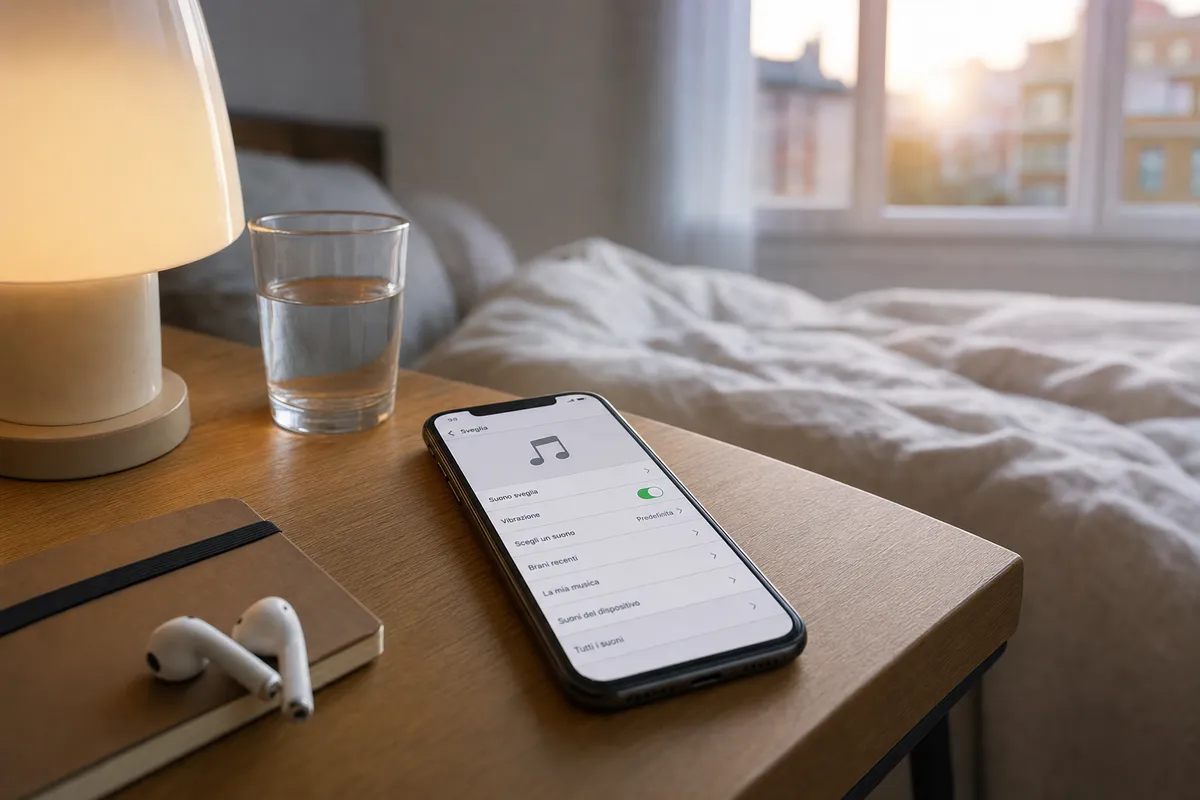
Apple consente agli utenti di iPhone di impostare una sveglia personalizzata scegliendo una canzone da Apple Music o un file audio salvato sul telefono, una funzione utile nel 2026 per chi vuole sostituire i toni standard di iOS con un suono più riconoscibile, meno invasivo o semplicemente più adatto alla propria routine del mattino.
Sveglia iPhone, perché scegliere un suono personalizzato
Trovare il tono giusto per la sveglia su iPhone non è un dettaglio da poco: deve farsi sentire, certo, ma senza trasformare i primi secondi della giornata in una piccola corsa al telefono. Alcuni suoni predefiniti di iOS, soprattutto quelli più acuti, possono risultare fastidiosi appena svegli; altri, al contrario, rischiano di essere troppo morbidi e di finire ignorati sotto le coperte.
La buona notizia è che Apple permette di cambiare il suono in pochi passaggi, sia usando una canzone presente su Apple Music, sia scegliendo un audio creato o scaricato dall’utente. La procedura passa dall’app Orologio, quella già installata su ogni iPhone, ma nel caso dei file personali entra in gioco anche l’app File. Un passaggio in più, niente di complicato.
Come usare una canzone di Apple Music come sveglia
Il metodo più semplice, per chi ha un abbonamento attivo ad Apple Music, è usare uno dei brani disponibili nel catalogo del servizio, che Apple presenta con oltre 100 milioni di canzoni. Prima, però, il brano va aggiunto alla propria libreria: si apre l’app Musica, si cerca il titolo desiderato e si tocca il simbolo + accanto al risultato corretto.
A quel punto si passa all’app Orologio. Nella barra in basso bisogna selezionare Sveglie, quindi scegliere se crearne una nuova con il pulsante + oppure modificarne una già esistente. Dentro la scheda della sveglia si tocca Suono, poi Scegli un brano: da lì si cerca la canzone appena salvata nella libreria, si seleziona con il pulsante +, si torna indietro e si conferma con Salva o con il segno di spunta in alto a destra, a seconda della versione dell’interfaccia.
Il risultato è immediato: all’orario impostato, l’iPhone farà partire quel brano come tono della sveglia. Resta un aspetto pratico, spesso sottovalutato. Meglio scegliere un punto sonoro riconoscibile e non troppo lento, perché una lunga introduzione a volume basso può non bastare, specie se il telefono è appoggiato sul comodino e non vicino al cuscino.
iOS 26, come impostare un file audio qualsiasi
Con iOS 26, Apple ha reso più diretto anche l’uso di un file audio personalizzato come tono per sveglie e avvisi. Prima di iniziare serve avere il suono già salvato nell’app File: può essere un audio scaricato dal web, una registrazione creata con Memo Vocali, un effetto prodotto in GarageBand o un frammento ricevuto da un contatto. La responsabilità di procurarsi un file utilizzabile, anche sotto il profilo dei diritti, resta naturalmente dell’utente.
Una volta individuato il file nell’app File, bisogna tenerlo premuto per qualche istante e aprire il menu di condivisione. Da lì si seleziona Condividi e poi Usa come suoneria. Se l’audio supera i 30 secondi, l’iPhone chiede di tagliarlo prima di procedere: è un limite previsto dal sistema per i toni personalizzati.
C’è un dettaglio da conoscere. Questa procedura imposta inizialmente il file come suoneria dell’iPhone, non solo come sveglia. Se non si vuole mantenere quel suono anche per le chiamate, si può cambiarlo dopo dalle impostazioni dei suoni; intanto, però, il file diventa disponibile tra i toni selezionabili nell’app Orologio. Solo allora si torna su Sveglie, si apre la sveglia desiderata, si entra in Suono e si sceglie il nuovo audio dall’elenco.
Memo vocali, messaggi e piccoli accorgimenti
La novità del comando Usa come suoneria nel foglio di condivisione di iOS 26 rende possibile usare anche audio ricevuti tramite iMessage, email o altre app compatibili. In pratica, un messaggio vocale inviato da un amico può diventare una sveglia, così come una breve frase registrata in Memo Vocali. Qualcuno la troverà una scelta divertente, altri forse meno alle sette del mattino.
Per creare un tono con la propria voce basta aprire Memo Vocali, registrare pochi secondi, salvare il file e usare la condivisione verso Usa come suoneria. Lo stesso vale per un suono montato in GarageBand, a patto che venga esportato e salvato in modo accessibile dall’iPhone.
Prima di affidarsi al nuovo tono, conviene fare una prova con una sveglia impostata a pochi minuti di distanza. Serve a verificare volume, durata e chiarezza del suono, ma anche a controllare che la modalità Full immersion, il volume degli avvisi o eventuali impostazioni del dispositivo non interferiscano con l’allarme. Una verifica rapida, e si evita una sorpresa poco gradita al mattino.